.png?width=200&height=39&name=Asset%202%20(1).png)
Introduzione
Questa guida ti aiuterà a diagnosticare e risolvere eventuali problemi che si presentano sul front-end del tuo sito web dopo modifiche o aggiornamenti alle tue pagine o nel caso si presenti un’anomalia.
Segui gli step indicati per identificare la causa del problema e risolverlo rapidamente.
Quali errori NON sono da attribuire a Tuurbo?
Tutti gli errori del web server, identificabili con i codici 3XX, 4XX, 5XX non dipendono da Tuurbo e devono essere risolti intervenendo direttamente sul tuo server di origine. Questi errori indicano problematiche interne al server che impediscono il corretto caricamento del sito web.
Esempi Errori del Web Server:
Questi errori, rappresentati dai codici 5XX, indicano problemi interni al server originario e non sono correlati a Tuurbo. Alcuni esempi comuni includono:
- 500 Internal Server Error: Errore generico del server.
- 502 Bad Gateway: Ricezione di una risposta invalida dal server upstream.
- 503 Service Unavailable: Server temporaneamente non disponibile o in manutenzione.
- 504 Gateway Timeout: Timeout nella risposta del server upstream.
Esempi di altri errori non attribuibili a Tuurbo
Gli errori della serie 3XX e 4XX, come:
- 301 Moved Permanently
- 302 Found
- 403 Forbidden
- 404 Not Found
non sono causati da Tuurbo, ma derivano dalla configurazione del sito web o del server. Ad esempio, un 301 indica un reindirizzamento permanente impostato nel server o nel CMS, mentre un 404 significa che la risorsa richiesta non esiste più o è stata spostata senza un reindirizzamento corretto. Anche errori come il 403 Forbidden, che indica un problema di permessi di accesso, sono legati a impostazioni del server o del CMS e devono essere risolti direttamente alla fonte.
Quali errori POTREBBERO essere attribuibili a Tuurbo?
Al contrario, gli errori specifici di Cloudflare (tipicamente nella serie 1XXX e 10XXX), possono interferire con le ottimizzazioni di Tuurbo. In questi casi, è necessario verificare le configurazioni di Cloudflare e, se necessario, intervenire per ripristinare il corretto funzionamento del sito.
Esempi Errori Specifici di Cloudflare:
Cloudflare utilizza codici di errore personalizzati, spesso nella serie 1XXX e 10XXX, per indicare problemi specifici legati ai suoi servizi. Alcuni esempi comuni includono:
- Errore 1000: DNS puntato a un IP non valido.
- Errore 1001: Host non configurato per il traffico web.
- Errore 1002: DNS puntato a un IP proibito.
- Errore 1003: Accesso diretto all'IP non consentito.
- Errore 1004: Host non configurato per servire traffico web.
È fondamentale distinguere tra questi tipi di errori per indirizzare correttamente le attività di troubleshooting e garantire il corretto funzionamento del sito web.
Per segnalare questo genere di problematica è possibile:
- Scrivere nella chat presente sul sito web tuurbo.ai
- Aprire un ticket di assistenza attraverso questo link
- Scrivere un’email al supporto inoltrando una richiesta a support@tuurbo.ai
Errori di Visualizzazione
Se il sito web presenta errori di rendering, problemi di stile (CSS non applicati correttamente), immagini mancanti o elementi che non si caricano correttamente, il problema potrebbe essere legato a Tuurbo. Questo può accadere, ad esempio, se i Critical CSS non sono stati generati correttamente o se la cache contiene una versione errata dei file statici.
In questi casi, si consiglia di procedere come di seguito.
Step 1: Verificare se il Problema è attribuibile a Tuurbo
Prima di procedere con qualsiasi operazione su Tuurbo, è essenziale verificare se il problema è legato al servizio o se è un'anomalia indipendente.
Puoi farlo in due modi:
- Utilizzando il parametro debug: aggiungi il parametro GET “/?debug=1” alla URL della pagina tuo sito web e ricarica la pagina.
Ad esempio, se l’URL fosse “www.tuurbo.ai”:
- https://www.tuurbo.ai/ riporterebbe il sito con ottimizzazioni
- https://www.tuurbo.ai/?debug=1 riporterebbe il sito senza ottimizzazioni
- Utilizzando l'estensione Chrome “ModBox – Modify headers, block requests”. Ecco come installarlo ed utilizzarlo:
- Installare e attivare l’estensione dallo store di Chrome da questo link
- Attivato il plugin occorre creare una nuova regola con cui scegliere il tipo di customizzazione da applicare all’header della richiesta
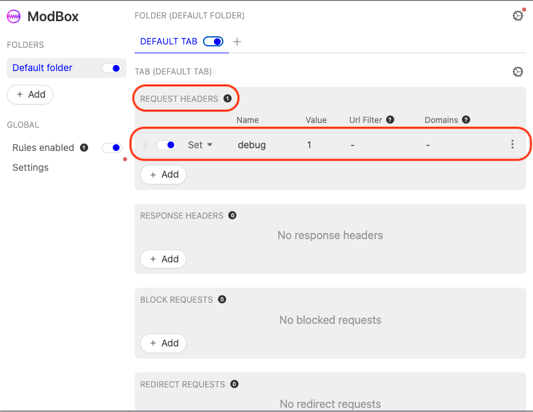
- Attivando questa regola all’interno del plugin sarà possibile accedere alla Modalità debug di Tuurbo
- Da adesso in poi sarà possibile abilitare e disabilitare Tuurbo all’interno del proprio browser attraverso l’attivazione del plugin stesso, come da esempio:
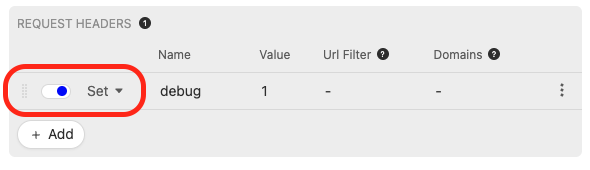 .
.
✅ Se il problema persiste attivando la modalità debug, allora l’errore non è legato alle ottimizzazioni di Tuurbo.
❌ Se in modalità debug il problema scompare, procedere allo Step 2.
Step 2: Purge della Cache
Se il problema si presenta solo con Tuurbo attivo, la prima azione consigliata è svuotare la cache.
Come farlo:
- Accedi alla dashboard di Tuurbo.
- Vai alla sezione Caching.
- Clicca su "Cancella tutto" per eliminare la cache del sito.
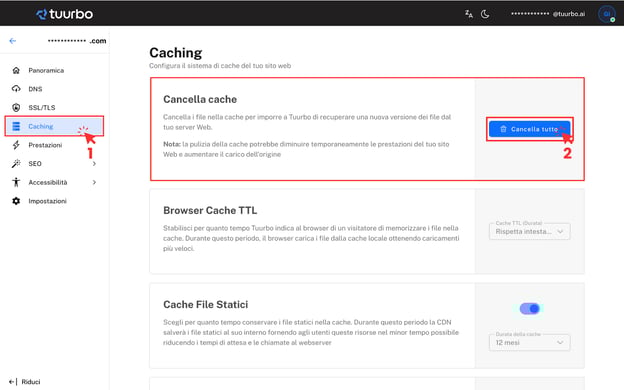
Dopo aver effettuato questa operazione:
- Attendi ca. 5 minuti affinché i nodi della CDN propaghino l’aggiornamento.
- Apri una finestra in incognito o cancella i cookie del browser per testare l’efficacia della pulizia della cache.
✅ Se il problema è risolto non occorrono ulteriori azioni.
❌ Se il problema persiste, procedere allo Step 3.
Step 3: Refresh dei Critical CSS
Se il problema riguarda il layout o lo stile della pagina, potrebbe essere necessario rigenerare i Critical CSS.
Come farlo:
- Accedi alla dashboard di Tuurbo.
- Vai alla sezione Prestazioni.
- Clicca su "Aggiorna" per rigenerare i Critical CSS.
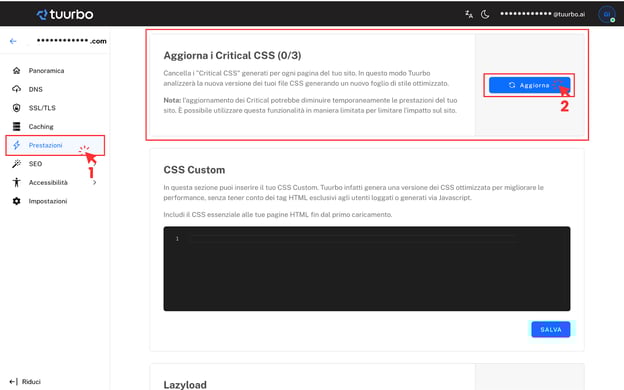
Dopo l’aggiornamento:
- Attendi ca. 5 minuti affinché le modifiche vengano applicate.
- Testa nuovamente il sito in incognito o dopo aver cancellato i cookie.
✅ Se il problema è risolto non occorrono ulteriori azioni.
❌ Se il problema persiste, procedere allo Step 4.
Step 4: Attivare la Modalità Sandbox
Se nessuno dei passaggi precedenti ha risolto il problema, puoi provare a mettere Tuurbo in modalità sandbox. Questa modalità permette di disattivare temporaneamente le ottimizzazioni di Tuurbo senza disattivare completamente il servizio. In questo modo sarà possibile ripristinare il corretto funzionamento del sito web in attesa di un intervento del nostro team tecnico.
Come farlo:
- Accedi alla dashboard di Tuurbo.
- Vai alla sezione Impostazioni.
- Cambia lo stato del dominio da Attivo a Sandbox.
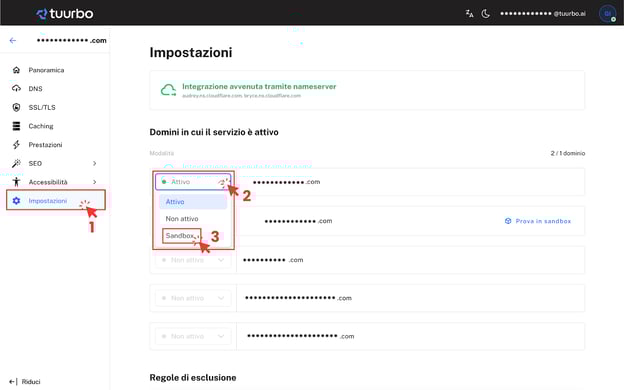
Dopo aver attivato la modalità sandbox:
✅ Verifica se il problema è ancora presente.
❌ Se il sito funzionare correttamente con Tuurbo in modalità Sandbox, segnala il problema al supporto Tuurbo per una verifica approfondita.
Per segnalare la problematica è possibile:
- Scrivere nella chat presente sul sito web tuurbo.ai
- Aprire un ticket di assistenza attraverso questo link
- Scrivere un’email al supporto inoltrando una richiesta a support@tuurbo.ai
Conclusione
Seguendo questi quattro step, puoi identificare rapidamente se un problema è legato a Tuurbo e risolverlo autonomamente. Se il problema persiste anche dopo aver seguito tutte le istruzioni, ti consigliamo di contattare il nostro supporto tecnico per un'analisi più approfondita.